
Algemene
-
VIDEO KIJKEN MET WEBEX
Het mooie van Webex is dat je er zelf een video mee kunt "streamen". Je start de video op je eigen computer en deze kun je met iedere deelnemer dan simultaan kijken.
Zo werkt het:
- Zorg ervoor dat je de te delen video als bestand op je eigen computer hebt staan.
- Open deze video in een speler (zoals Windows Media Player, of VLC). Pauzeer hem mocht het afspelen meteen beginnen.
- Afhankelijk van of je de web-app of desktop-app gebruikt: kies een van bovenstaande tabs voor verdere instructies.
De web-app is goed geschikt om video's mee te delen. Kies onderin beeld "Delen" en volg onderstaande instructie:
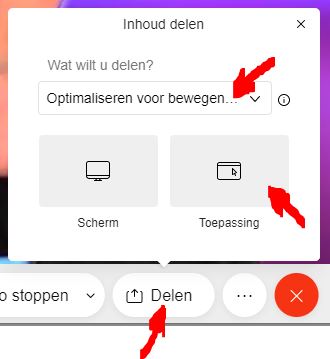
Selecteer nu het scherm waarop jouw video klaarstaat.
Nota bene: zet bij het afspelen van de video de microfoon in Webex UIT, en vergeet hem niet weer AAN te zetten als je commentaar wilt geven op een fragment (als de video gepauzeerd is).
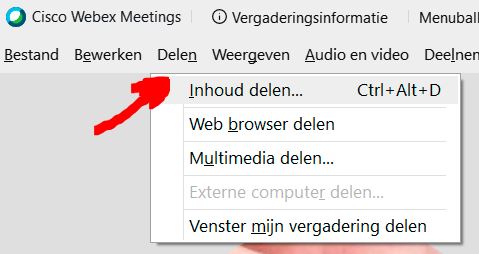
De desktop-app is goed geschikt om video's mee te delen. Klik in het menu van de desktop-app op "Delen > Inhoud delen" en volg onderstaande stappen:
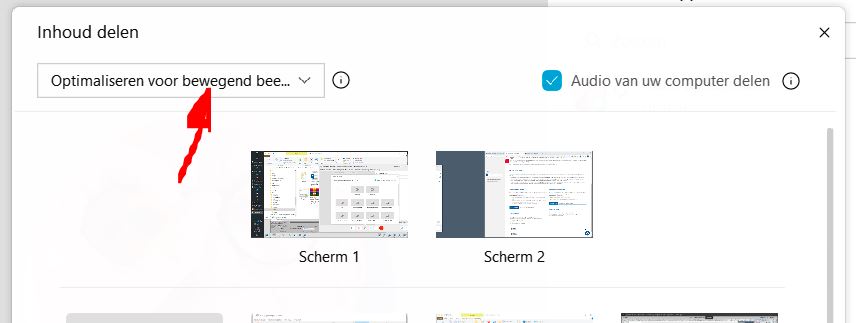
Selecteer nu het scherm waarop jouw video klaarstaat.
Nota bene: zet bij het afspelen van de video de microfoon in Webex UIT, en vergeet hem niet weer AAN te zetten als je commentaar wilt geven op een fragment (als de video gepauzeerd is).
BREAKOUT ROOMS IN WEBEX
Breakout rooms zitten standaard in Webex. Tijdens een online meeting kun je de deelnemers "opdelen" in enkele groepjes en onderling laten communiceren. De groepjes kun je zelf samenstellen maar het ook -ad random- aan Webex overlaten.
Zo werkt het:
- Start de meeting op de gebruikelijke wijze.
- Afhankelijk van of de web-app of de desktop-app gebruikt: kies een van bovenstaande tabs voor verder instructies.
Breakout rooms heten in Webex "deelsessies".
In de web-app klik je onderin op de drie puntjes en schakel je de Deelsessies in. Volg verder deze instructies:
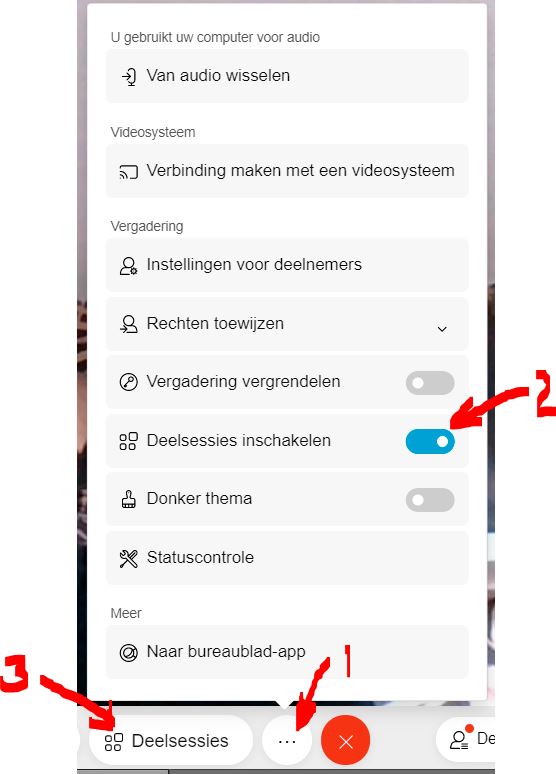
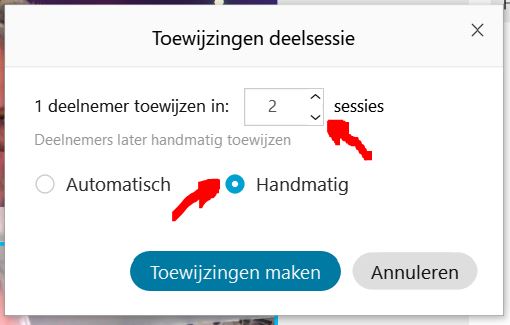
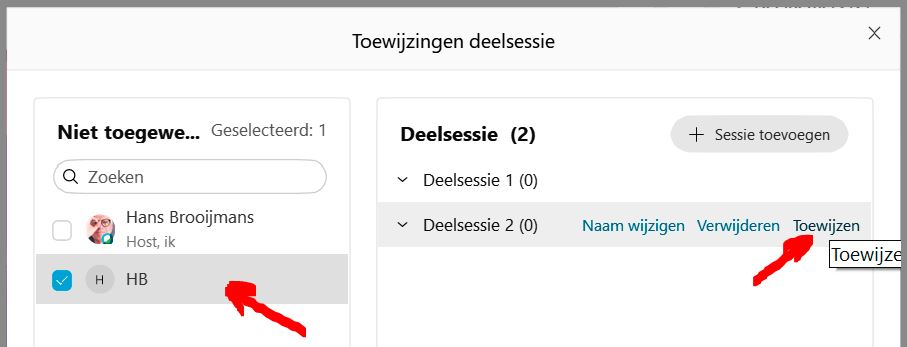
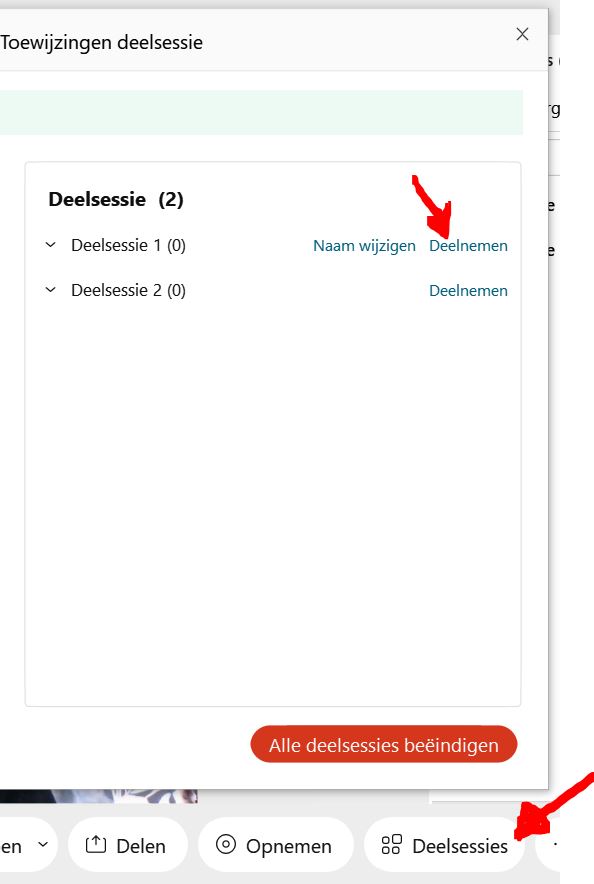
In de desktop-app klik je in het menu op Deelsessie > Deelsessie inschakelen. Volg verder onderstaande instructies:
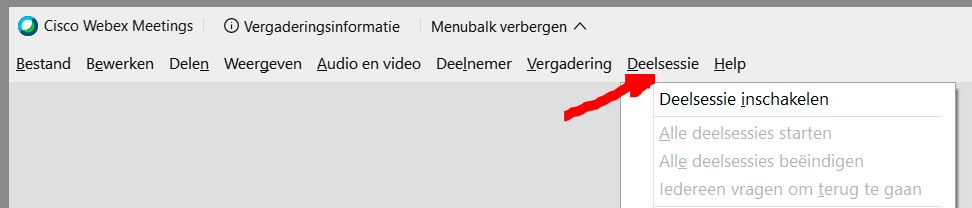
-
Voor GoToMeeting-gebruikers
Als je reeds goed kunt redden met GoToMeeting dan is onderstaand overzicht handig om nog sneller Webex onder de knie te krijgen:
actie  Webex
Webex GoToMeeting
Meeting plannen Je start op umcutrecht.webex.com Je reserveert een meeting room via ELO Breakout rooms Webex heeft zelf breakout rooms, "deelsessies" genoemd. Deze kun je aanzetten tijdens de meeting Op de groepspagina's en op de Online faciliteit-pagina staan Jitsi breakout rooms die je kunt gebruiken Anderen bureaublad laten delen (presenteren) Standaard kan elke deelnemer inhoud van zijn eigen computer delen Open de Deelnemers (People) tab, klik op de deelnemer en kies Make Presenter Meeting vergrendelen Als de meeting gestart is: klik bovenin op Vergadering, of onderin op de drie puntjes, en kies Vergadering vergrendelen. Van latere bezoeken krijg je bericht in het scherm Als de meeting gestart is: klik linksboven op Lock. Van latere bezoeken krijg je bericht in het scherm Link naar deelnemers sturen In de meeting kun je kiezen Delen - Vergaderkoppeling kopiëren. Plak dan deze link in de mail die je zelf verstuurt Op de Online faciliteiten-pagina staan alle meeting rooms. Right-click op jouw meeting en kies "Linkadres kopiëren" of "Snelkoppeling kopiëren". Als de meeting al gestart is: klik bij People op Copy Meeting Link. Plak dan deze link in de mail die je zelf verstuurt Accounts, inloggen, beheer Elke gebruiker heeft een eigen persoonlijk account. Hij/zij moet alles zelf instellen, het kan niet centraal beheerd worden. We maken gebruik van algemene accounts. Deze worden centraal beheerd.